sexta-feira, 11 de maio de 2012

Linguagem Fotográfica - Textura

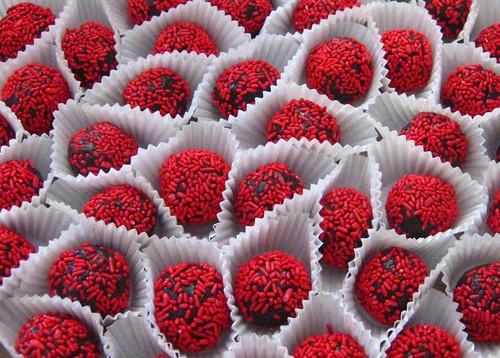
  Textura é a forma de classificarmos uma superfície. 
  Possui sensação visual ou tátil, pois é um elemento que caracteriza materialmente as superfícies. A textura é muito utilizada na fotografia para a crianção da realidade, mas em excesso pode desvirtua-la.
  A iluminação é importante quando trabalhamos com textura, é ela que nos dá a nitidez. Uma luz ''dura'' é bem recomendada, porém a luz ''média'' e lateral não afeta nuances e tons médios, que são essenciais na textura. Os detalhes são muito realçados, para isso o uso de filtros close up são bem vindos nesta técnica, também.

 Foto por: António Lacerda 

 Foto por: Celina Rodrigues

 Foto por: Rolf Skrypzak

Foto por: Cainha 

quinta-feira, 10 de maio de 2012

Tutorial - Transformando uma imagem em desenho.

Olá, hoje veremos como transformar uma foto comum em desenh,o usando filtros, modos de blend e adjustment layers.


Vamos lá,


01. Pressione Ctrl+O e abra uma imagem qualquer no Photoshop, pressione Ctrl+J para duplicar a layer, pressione Ctrl+Shift+U para retirar a saturação da imagem.


02. Pressione Ctrl+J duas vezes para duplicar a layer duas vezes.

03. Clique na layer Background 3.


tutoriaisphotoshop.net

04. Vá em Filter> Other> High Pass, defina os valores abaixo e pressione Ok.

tutoriaisphotoshop.net

05. Pressione Ctrl+L para abrir a caixa de Levels, defina os valores abaixo e pressione Ok.

tutoriaisphotoshop.net

tutoriaisphotoshop.net

06. Mude o modo de blend da layer para Overlay e defina o valor da opacidade em 50%.

tutoriaisphotoshop.net

07. Clique na layer Background Copy 2.

tutoriaisphotoshop.net

08. Vá em Filter> Artistic> Cutout e defina os valores abaixo.

tutoriaisphotoshop.net

tutoriaisphotoshop.net

09. Vá em Filter> Noise> Add Noise e defina os valores abaixo.

tutoriaisphotoshop.net

10. Vá em Filter> Blur> Motion Blur e defina os valores abaixo.

tutoriaisphotoshop.net

11. Vá em Filter> Sharpen> Sharpen, repita o procedimento até que seu desenho fique mais detalhado.

tutoriaisphotoshop.net

12. Defina a opacidade da layer com uma opacidade entre 50 e 80%.

tutoriaisphotoshop.net

13. Clique na layer Background Copy, vá em Layer> New Adjustment Layer> Brightness/Contrast e defina o valor de 50 pixels para Brightness.

tutoriaisphotoshop.net

14. Sua imagem deverá ficar como a da foto abaixo.

tutoriaisphotoshop.net

15. Caso queira o efeito colorido, clique na layer Background Copy e vá em Layer> Hide Layers para retirar a visibilidade da layer.

tutoriaisphotoshop.net


Resultado Final:


tutoriaisphotoshop.net


Site de origem: http://best-photoshop-tutorials.blogspot.com/2011/10/create-pencil-sketch-photo-effect.html


quarta-feira, 9 de maio de 2012

Cinemagrafia


A técnica intitulada Cinemagrafia foi idealizada pela norte – americana Jamie Beck. Não é uma imagem estática, nem um filme, mas sim uma foto em movimento. Para realizar a foto são necessários aproximadamente 120 cliques em um período de tempo de poucos segundos e as fotos exigem uma longa fase no pós tratamento , aonde são sobrepostas, uma a uma, para que a parte em movimento pareça o mais natural possível.
Esta técnica chegou aqui em Curitiba pelas mãos da fotógrafa Edna Froes, que durante um ano veio aperfeiçoando a cinemagrafia para que então pudesse exibir seu trabalho em uma exposição que ela chamou de “Realidade Suspensa”.
Abaixo algumas fotos da exposição.


Mais informações sobre o trabalho de Edna Froes em:

terça-feira, 8 de maio de 2012

Objetivas


Tipos de lentes para câmaras fotográficas

Objectivas

A lente(objetiva) é uma das partes mais importantes da câmera fotográfica.É um dispositivo óptico composto por um conjunto de lentes utilizado no processo de focalização ou ajuste do foco da cena a ser fotografada. A lente é responsável pela angulação do enquadramento e pela qualidade óptica da imagem.
 Os grupos de objetivas são:

Lente micro

  • Aplicação: Estas lentes são especialmente indicadas para fotografias de temas muitos pequenos, os quais são ampliados pelas lentes.
  • Distorção: Por apresentar profundidade de campo muito reduzida, a perspectiva da fotografia é perdida na desfocagem.
  • Imagem: Maior que o objecto fotografado.

Lente macro

  • Aplicação: Estas lentes são indicadas para fotografias de temas de pequena dimensão onde é necessário um grande detalhe. Pode focar objectos a pequenas distâncias, e assim proporciona ao fotógrafo a possibilidade de fotografar detalhes minúsculos de objectos, pequenos insectos, plantas ou micro organismos.
  • Distorção: Apresenta profundidade de campo muito reduzida e distorções.
  • Imagem: Um pouco maior ou menor que o objecto fotografado.

Lente olho de peixe

  • Aplicação: Estas lentes são indicadas para situações onde é necessário capturar uma grande área do espaço ou ambiente. Com características de uma grande angular mais poderosa, é capaz de abarcar um ângulo até 180 graus.
  • Distorção: Provoca grandes distorções na imagem.
  • Imagem: Menor que o objecto fotografado.

Lente grande angular

  • Aplicação: Estas lentes são mais apropriadas para fotos de paisagens ou em ocasiões em que se tem pouca distância para fotografar em recintos pequenos, como por exemplo salas em que precisamos enquadrar o máximo de área possível. Uma outra característica destas lentes é proporcionar grandes profundidades de campo, desde pequenas distâncias até ao infinito.
  • Distorção: Apresenta distorção da imagem.
  • Imagem: Menor que o objecto fotografado.

Lente normal

  • Aplicação: Estas lentes produzem uma imagem com perspectiva que se aproxima da visão normal, em que a proporção dos assuntos enquadrados não sofre ampliação nem redução perceptível.
  • Distorção: Semelhante à do olho humano.
  • Imagem: Menor que o objecto fotografado.

Lente teleobjectiva

  • Aplicação: Estas lentes de grandes distâncias focais são apropriadas para fotografar a longa distância.
  • Distorção: Quanto maior é a distância focal, maior é a desvalorização da perspectiva e o achatamento da imagem.
  • Imagem: Menor que o objecto fotografado.

Lente zoom

  • Aplicação Este tipo de lentes não é mais do que uma lente que permite variar a distância focal, e por consequência, variam o campo abrangido e o tamanho da imagem. Devido à sua versatilidade e conveniência, as objectivas zoom são talvez as mais populares de todas. Como uma lente zoom tem uma distância focal variável de maneira contínua, ela pode substituir todas as lentes fixas compreendidas entre as suas distâncias focais máxima e mínima.
  • Distorção: Depende da distância focal.
  • Imagem: Depende da distância focal.

quinta-feira, 3 de maio de 2012

Tutorial - Como trocar o rosto das pessoas.

Antes de começar este tutorial é importante que se escolham duas fotos em que as pessoas estajam em um mesmo angulo para ficar o mais real possivel.
Depois de escolhida as duas vítimas vamos lá..

01. Pressione Ctrl+O e abra as duas fotos:


02. Pressione a letra L do teclado para selecionar a Lasso Tool, na barra de opções da ferramenta defina o valor de 5 pixels para o Feather.


03. Crie uma seleção ao redor do rosto da pessoa que estiver na foto pegando detalhes como rugas e marcas, feita a seleção pressione Ctrl+C para copiar.


04. Clique na outra foto e pressione Ctrl+V para colar a face recortada da outra pessoa, sua imagem deverá ficar parecida com a imagema abaixo.


05. Caso seja necessário ajustar a posição do rosto em relação `a cabeça pressione Ctrl+T para abrir a caixa de Free Transform, rotacione, gire, ajuste o tamanho até achar o tamanho certo e pressione Enter, no caso deste tutorial o rosto foi levemente rotacionado para encaixar com a cabeça da imagem original.


06. Agora você precisará ajustar a caixa de Hue/Saturation e a caixa de Brightness/Contrast, não existe valor definido para todas as fotos por isso deixe a opção Preview sempre marcada, vá ajustando e olhando na imagem que estamos trabalhando para achar o melhor valor, vá em Layer> New Adjustment Layer> Hue/Saturation, marque a opção Use Previous Layer to Create Clipping Mask, pressione Ok e defina os valores abaixo caso esteja usando as mesmas fotos do tutorial.


07. Sua imagem deverá ficar como a da foto abaixo.


08. Agora vá em Layer> New Adjustment Layer> Brightness/Contrast, marque a opção Use Previous Layer To Create Clipping Mask  e pressione Ok, defina os valores abaixo (caso esteja usando as mesmas imagens do tutorial).


09. Sua imagem deve ficar parecida com a imagem abaixo.


10. Pressione a letra E do teclado para selecionar a Eraser Tool, escolha um brush de tamanho médio e pontas suaves.


11. Passe nas áreas onde o tom de pele não combinarem, caso esteja usando uma imagem grande use um brush de tamanho proporcional a imagem, ao final sua imagem estará como a da foto abaixo.


12. (Opcional) Caso queira clarear ou escurecer a pele ou partes dela, use as ferramentas Burn Tool e Dodge Tool, pressione a letra O do teclado para selecionar a Dodge Tool, passe nas áreas que devem ser clareadas, pressionando Shift+O você irá selecionar a Burn Tool, passe nas áreas que você deseja escurecer.


13. Abaixo a pele parece bem menos vermelha e mais natural.


14. (Opcional) Caso a imagem esteja meio desfocada clique na layer da imagem que contém o rosto aplicado e vá em Filter> Sharpen> Sharpen, mas caso sua imagem fique muito detalhada depois da aplicação do Filtro vá em Filter> Sharpen> Unsharpen Mask e mova os sliders afim de encontrar um valor que satisfaça suas exigências.


15. Na imagem abaixo foi feito o contrário, o rosto de Nicholas Cage foi aplicado na cabeça de John Travolta.


site de origem: http://2photoshop.com/face-swapping/

quarta-feira, 2 de maio de 2012

Day To Night

O projeto Day To Night é de autoria do fotógrafo Stephen Wilkes e o resultado do foi fruto de muito trabalho. Em cada foto foi necessário em torno de 15 horas de exposição (técnica Time-Lapse) e mais ou menos duas semanas, num processo de colagem das fotografias, para que Wilkes conseguisse capturar o processo de modificação da luz e, portanto, o efeito do dia e da noite fundidos numa única imagem.
A primeira exposição do projeto foi feita em Nova York (no ano de 2011) e tem como tema a própria cidade, porém Wilkes já manifestou, em entrevista ao site G1*, sua vontade de trazer o projeto para o Brasil e foi bem específico “Estou empolgado para fotografar o carnaval...” disse ele.
O desenvolver pode ter sido difícil, mas as imagens finais, sem dúvida, mexem com a nossa imaginação.


Referências:

Stephen Wilkes
http://www.stephenwilkes.com/index.php

Site Fotografe uma Ideia!
http://fotografeumaideia.com.br/site/index.php?option=com_content&task=view&id=1915&Itemid=140

* Leia a entrevista na íntegra no Site G1
http://g1.globo.com/mundo/noticia/2011/08/fotografo-que-fundiu-dia-e-noite-em-nova-york-quer-fazer-o-mesmo-no-rio.html
 

terça-feira, 1 de maio de 2012

Acessórios


 Acessórios

Hoje iremos falar um pouco sobre acessórios fotográficos, um pouco sobre filtros, UV e polarizador, para-sol etc.

Filtro UV: Muito mais do que se pode imaginar, os filtros UV utilizados atualmente para proteção das objetivas podem interferir, e muito, na captura da fotografia. A famosa frase que diz “filtro UV é tudo igual” não tem fundamento. Um filtro fotográfico é um acessório de câmera fotográfica ou de vídeo que possibilita o manejo de cores e/ou a obtenção de efeitos de luz pela sua inserção no caminho ótico da imagem.
               
Filtro polarizador: O que causa maior confusão é o filtro polarizador. Esse filtro permite a passagem da luz polarizada. Se você é como eu que fugia das aulas de física, não vai querer saber que a polarização permite ajustar a tridimensionalidade da luz em relação ao tempo e distância. Chega não passo daqui.
Em termos práticos a utilização desse filtro irá permitir, em uso mais comum, um maior contraste do céu, por exemplo.                
Para sol: Em fotografia, um para-sol é um acessório que se acopla à frente da objetiva fotográfica para evitar que a luz do sol incida na lente da objetiva e também para retangularizar a área de visão da objetiva reduzindo a entrada de luz com o fim de otimizar o contraste da imagem fotográfica.

Vocês também podem dar uma olhadinha no blog dos colegas, segue link abaixo:

http://fotovidade.blogspot.com.br/